Screenshot Zensur & Bildweichzeichner
Zensieren Sie Passwörter, Kreditkarten, Gesichter und Adressen auf Screenshots, bevor Sie sie online teilen. Mit schwarzen Balken, Mosaik und Unschärfe.
Screenshot hier ablegen oder auswählen
Unterstützt JPG, PNG, WebP. 100% lokal im Browser — kein Upload.
Zensur-Einstellungen
Fügt automatisch Muster-Zensurbalken ein.
Datenschutz-Standards
Wählen Sie je nach Vertraulichkeitsstufe die passende Methode.
| Ziel | Empfohlen | Stufe | Notizen |
|---|---|---|---|
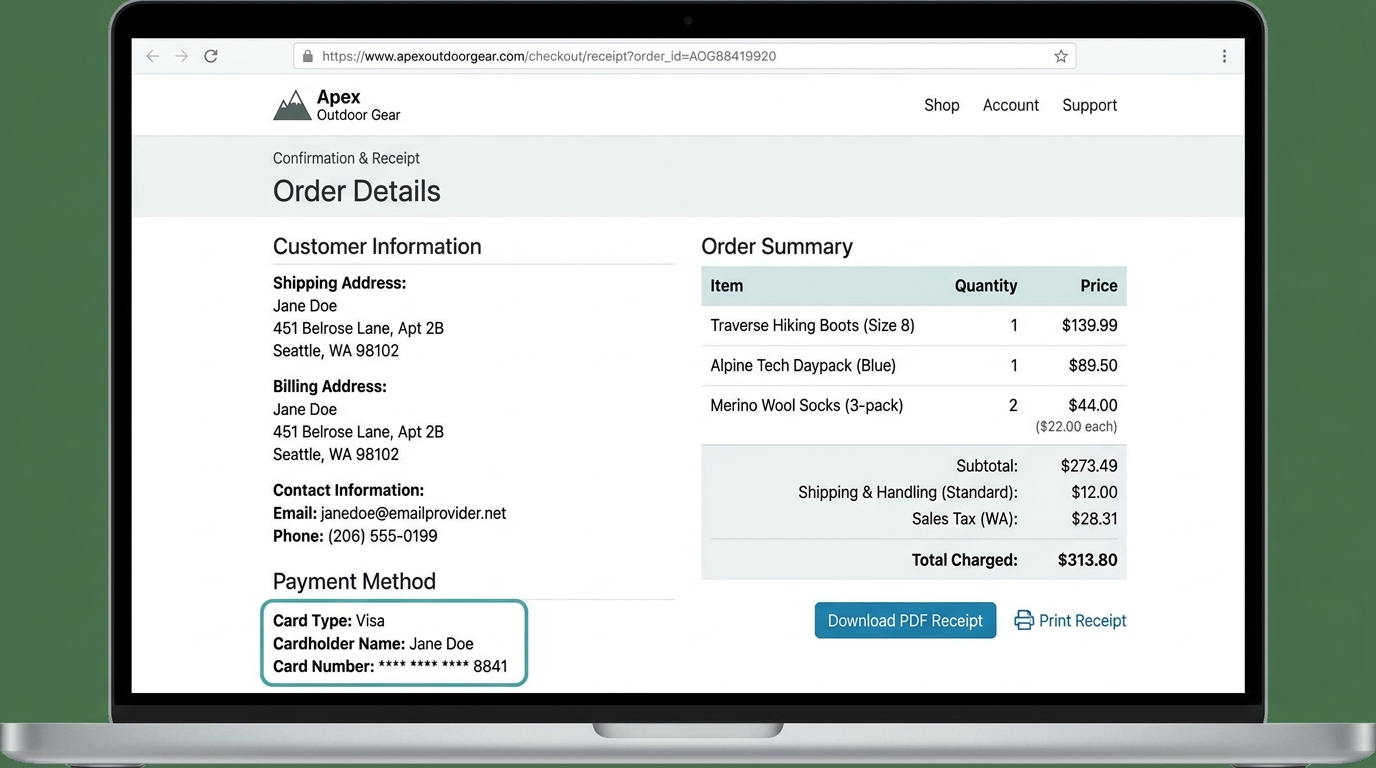
| Credit Card & IBAN Numbers | Blackout Bar | Classified (100% Opaque) | Irreversibly destroys underlying pixel data; impossible to reconstruct via OCR or AI. |
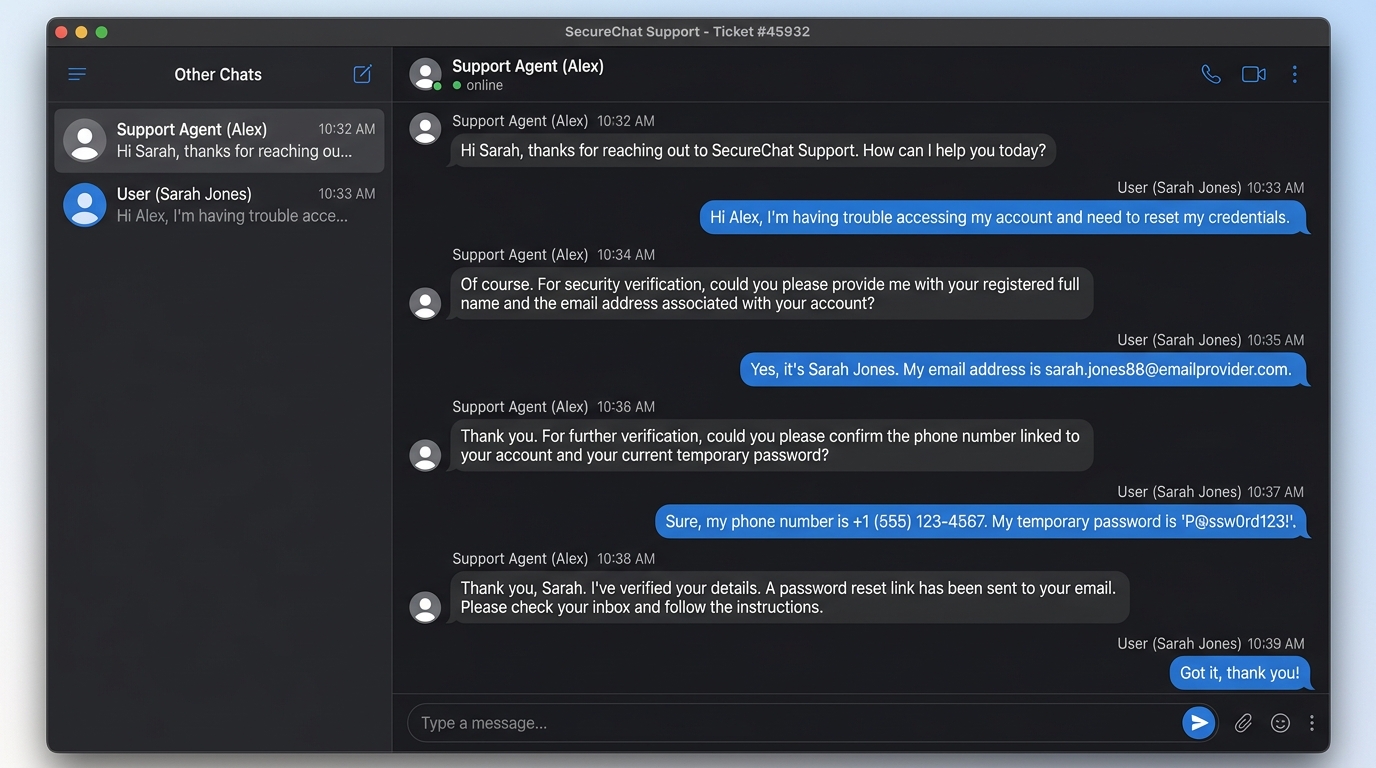
| Passwords, API Keys & Tokens | Blackout or Heavy Pixelate | Maximum Security | Use solid blackout or high-block mosaic when filing bug reports on GitHub or Discord. |
| Reddit & Twitter Screenshots | Pixelate / Blur | Public Sharing | Censors usernames, profile avatars, and addresses while keeping context legible. |
| Receipts & Invoices | Blackout / Whiteout | Professional | Matches document style to neatly hide pricing or personal billing addresses. |
How It Works
1. Screenshot hochladen
Fügen Sie Screenshots per Drag & Drop oder mit Strg+V ein.
2. Zensurstil wählen
Wählen Sie Schwärzen, Mosaik, Weichzeichnen oder Weißbalken.
3. Bereiche markieren
Ziehen Sie Rahmen über Passwörter, IBANs oder Gesichter.
4. Sicher teilen
Als PNG speichern oder direkt in Reddit, Discord oder Slack einfügen.
Unwiderruflich sicher
Die Originalpixel werden permanent überschrieben. Keine Rekonstruktion möglich.
100% lokaler Datenschutz
Verarbeitung findet ausschließlich im Browser-RAM statt.
4 Zensur-Modi
Echtes Schwärzen, Verpixeln, Weichzeichnen und Weißbalken.
1-Klick-Zwischenablage
Direkt in die Zwischenablage kopieren und in Foren einfügen.